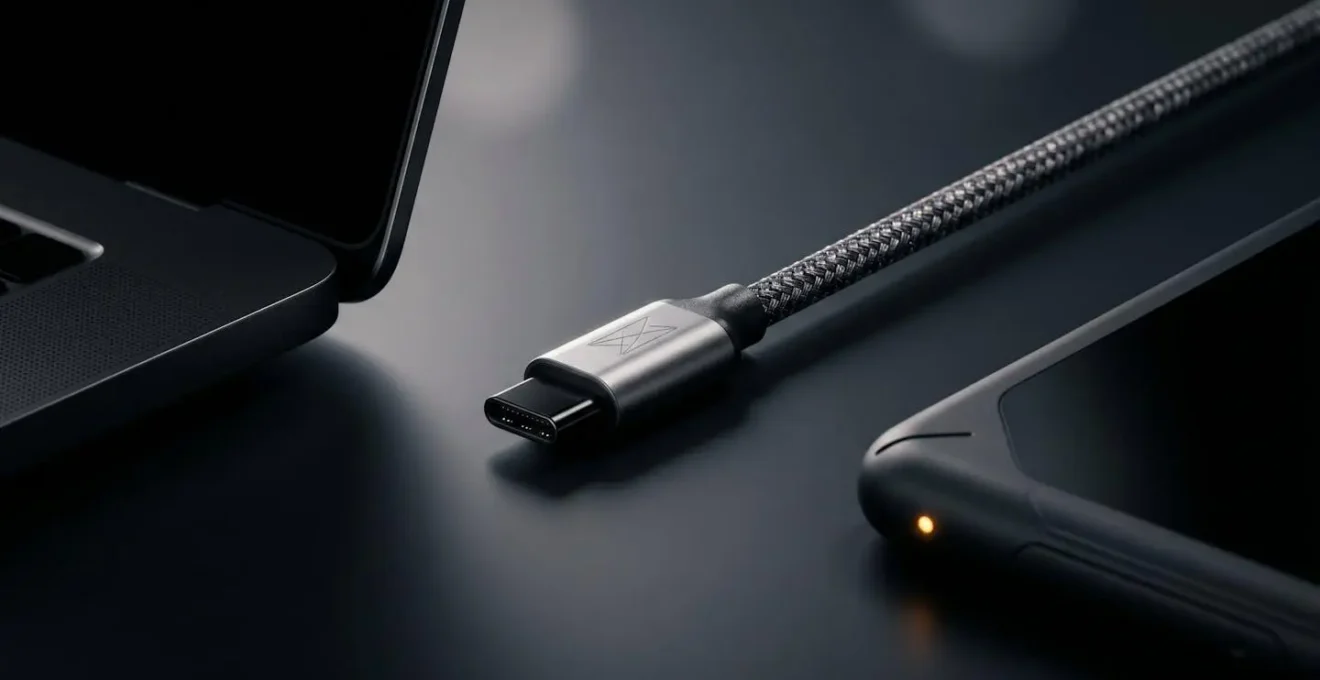
Vous êtes frustré par la lenteur du transfert de vos fichiers volumineux ? Le problème n’est pas votre smartphone, mais la chaîne de transfert physique entre vos appareils. La solution n’est pas un logiciel, mais une maîtrise des composants : du câble USB à la carte mémoire, chaque élément compte. Ce guide vous apprend à identifier et éliminer chaque goulot d’étranglement pour construire un workflow de déchargement ultra-rapide et fiable.
En tant que créateur de contenu ou photographe mobile, votre pire ennemi n’est pas le manque d’inspiration, mais la barre de progression qui semble figée. Vous venez de capturer des heures de rushs en 4K, votre smartphone est saturé, et la simple idée de transférer ces 50 Go sur votre ordinateur vous donne des sueurs froides. On vous a probablement conseillé d’utiliser le cloud ou une application de transfert sans fil, des solutions pratiques pour quelques photos, mais totalement inadaptées aux volumes que vous manipulez. Ces méthodes sont des rustines, pas des solutions de fond.
La vérité, c’est que la promesse d’un transfert quasi-instantané est à portée de main, mais elle se cache dans les détails techniques que tout le monde ignore. L’erreur commune est de penser le problème en termes de logiciels, alors qu’il s’agit d’une question purement matérielle. La vitesse de votre transfert est dictée par le maillon le plus faible de votre chaîne de transfert physique. Un câble inadapté, un port d’ordinateur obsolète ou une carte mémoire bas de gamme peuvent anéantir les performances de vos appareils dernier cri.
Et si la véritable clé n’était pas de chercher une nouvelle application, mais de comprendre la science qui se cache derrière votre câble USB ? Cet article n’est pas une énième liste de solutions logicielles. C’est un guide stratégique pour auditer et optimiser chaque composant physique de votre workflow. Nous allons disséquer ensemble chaque maillon de la chaîne, du port USB à la solution de stockage, pour vous donner le contrôle total sur votre temps et vos données.
Pour vous guider dans l’optimisation de votre flux de travail, nous allons examiner en détail chaque composant critique. Ce guide structuré vous permettra d’identifier précisément où se situent les blocages et comment les résoudre de manière définitive.
Sommaire : Le guide complet pour un transfert de fichiers ultra-rapide
- USB 2.0 ou USB 3.1 : quel câble pour transférer 10x plus vite ?
- Pourquoi votre câble charge mais ne transfère aucun fichier ?
- L’erreur du câble de 3 mètres qui divise la vitesse de transfert par 2
- Câble USB-C vers USB-A ou USB-C vers USB-C : lequel pour votre ordinateur ?
- Comment brancher et débrancher votre câble pour qu’il dure 5 ans ?
- L’erreur du câble USB-C « charge only » acheté pour tout faire
- Carte classe 10 ou V60 : laquelle pour filmer en 4K sans saccades ?
- Comment stocker 10 000 photos et 500 vidéos 4K sans saturer votre smartphone ?
USB 2.0 ou USB 3.1 : quel câble pour transférer 10x plus vite ?
Le premier maillon, et souvent le plus négligé, est le standard de votre connexion USB. Vous pensez peut-être que tous les câbles USB-C se valent, mais c’est une erreur qui peut vous coûter des heures. La différence entre l’USB 2.0 et l’USB 3.x n’est pas un détail, c’est un changement de dimension. En effet, l’USB 3.0 offre un débit théorique de 5 Gbit/s, ce qui est environ 10 fois plus rapide que l’USB 2.0 et ses 480 Mbit/s. Cette différence de « bande passante » est comme passer d’une route départementale à une autoroute à plusieurs voies.
Pour un créateur de contenu, cette différence se traduit directement en temps gagné. Le tableau ci-dessous illustre l’impact concret de chaque norme sur le transfert d’un projet de 50 Go. C’est la différence entre un café rapide et un déjeuner complet.
| Norme USB | Vitesse théorique | Vitesse réelle moyenne | Temps pour 50 Go | Couleur du port |
|---|---|---|---|---|
| USB 2.0 | 480 Mbps (60 Mo/s) | 30-40 Mo/s | ~21-28 minutes | Noir ou blanc |
| USB 3.0 | 5 Gbps (625 Mo/s) | 150-200 Mo/s | ~4-6 minutes | Bleu |
| USB 3.1 Gen 2 | 10 Gbps (1250 Mo/s) | 300-500 Mo/s | ~2-3 minutes | Bleu ou rouge |
Visuellement, la distinction est simple : les fabricants utilisent un code couleur. Un port USB 3.0 ou supérieur est presque toujours identifié par une languette en plastique bleue à l’intérieur, tandis que l’USB 2.0 est noir ou blanc. Vérifiez les ports de votre ordinateur : si vous ne branchez pas votre câble haute vitesse sur un port bleu, vous êtes bridé à la vitesse de l’USB 2.0, quelle que soit la qualité de votre câble.
Comme le montre cette image, l’identification est immédiate. Choisir le bon port est la première étape, non négociable, pour débloquer un transfert à haute vitesse et optimiser votre workflow de déchargement.
En conclusion, ignorer la couleur de votre port USB, c’est comme ignorer la limitation de vitesse sur l’autoroute : vous risquez de vous traîner sans même savoir pourquoi.
Pourquoi votre câble charge mais ne transfère aucun fichier ?
C’est l’un des scénarios les plus frustrants : vous branchez votre smartphone, l’icône de charge apparaît, mais votre ordinateur reste désespérément muet. Impossible de voir vos fichiers. Le coupable ? Un câble « charge only » (charge seule), le faux-ami par excellence du créateur de contenu. Vous pensez avoir un câble USB-C, mais vous n’avez en réalité qu’un simple fil d’alimentation déguisé. Ce goulot d’étranglement physique est invisible de l’extérieur mais radical à l’intérieur.
La raison est purement anatomique. Comme l’explique le fabricant UGREEN, les câbles ‘charge only’ contiennent 2 à 4 fils dédiés à l’alimentation, alors qu’un vrai câble de données en possède entre 9 et 16 pour assurer le transport des informations. Acheter un câble « charge only » pour transférer des données, c’est comme essayer de faire passer le trafic d’une autoroute par une ruelle piétonne. Si vous rencontrez ce problème, voici les étapes de diagnostic à suivre :
- Vérifier le port physique : Inspectez le port USB-C de votre smartphone. De la poussière ou des débris peuvent obstruer les broches de données. Nettoyez-le avec précaution à l’aide d’un cure-dent en bois (jamais de métal).
- Activer le mode de transfert sur le smartphone : Lors de la connexion, une notification apparaît. Assurez-vous de sélectionner le mode « Transfert de fichiers » ou « MTP/PTP » et non « Charge uniquement ». Sur iPhone, vous devrez peut-être autoriser l’ordinateur en cliquant sur « Se fier ».
- Tester avec un autre câble et un autre port : C’est le test ultime. Essayez un autre câble que vous savez être un câble de données, et branchez-le sur un autre port USB de votre ordinateur. Cela permet d’isoler le problème et de déterminer si le coupable est le câble, le port du téléphone ou le port du PC.
En fin de compte, comprendre qu’un câble n’est pas juste un fil mais un ensemble complexe de conducteurs est la clé pour ne plus jamais tomber dans le piège du câble « charge seule ».
L’erreur du câble de 3 mètres qui divise la vitesse de transfert par 2
Dans la quête de confort, on peut être tenté d’acheter un long câble USB de 3 mètres pour travailler à l’aise loin de son ordinateur. C’est une erreur fondamentale qui sabote directement votre vitesse de transfert. En matière de données à haute vitesse, la longueur n’est pas votre amie. Plus le câble est long, plus le signal électrique qui transporte vos données s’affaiblit et se dégrade, un phénomène appelé perte d’intégrité du signal. Pour l’USB 3.x, cette dégradation est si rapide que les normes sont très strictes.
Les performances optimales des standards USB rapides sont garanties sur des câbles dits « passifs » (sans électronique d’amplification) relativement courts. Comme le montrent les tests, au-delà de 1 à 2 mètres pour l’USB 3.1/3.2, la dégradation du signal devient si significative que le câble ne peut plus maintenir la vitesse maximale. Le contrôleur USB négocie alors une vitesse inférieure pour assurer une connexion stable, vous faisant souvent retomber à des débits d’USB 2.0 (480 Mbps).
Un câble passif de 3 mètres vendu comme « compatible USB 3.0 » fonctionnera rarement à pleine vitesse. Il est fort probable qu’il soit limité à des débits bien inférieurs, voire à la vitesse de l’USB 2.0. Vous pensez avoir une connexion de 5 Gbit/s, mais en réalité, vous transférez vos 50 Go à une vitesse 10 fois inférieure. Pour maintenir des vitesses élevées sur de plus longues distances, il faut investir dans des câbles actifs (qui intègrent des puces d’amplification) ou des câbles optiques, beaucoup plus chers et réservés à des usages professionnels très spécifiques.
Pour un workflow de déchargement efficace, la règle est simple : utilisez le câble le plus court et de la meilleure qualité possible. Votre confort immédiat ne vaut pas les minutes, voire les heures, que vous perdrez à chaque transfert.
Câble USB-C vers USB-A ou USB-C vers USB-C : lequel pour votre ordinateur ?
Vous avez un smartphone avec un port USB-C. C’est le point de départ. Mais l’autre bout du câble, celui qui se connecte à votre ordinateur, est tout aussi crucial. Le choix se résume principalement à deux options : USB-C vers USB-A ou USB-C vers USB-C. Ce choix n’est pas anodin, il définit la vitesse maximale et les fonctionnalités de votre chaîne de transfert.
Le câble USB-C vers USB-A est la solution de compatibilité. Il vous permet de connecter votre smartphone moderne à la grande majorité des ordinateurs, même un peu anciens, qui sont équipés de ports USB-A rectangulaires. Cependant, vous serez toujours limité par le maillon le plus faible : le port USB-A. S’il s’agit d’un port USB 3.0 (bleu), vous pourrez atteindre jusqu’à 5 Gbit/s. Mais s’il est USB 2.0 (noir ou blanc), vous serez bloqué à 480 Mbit/s, quoi qu’il arrive.
Le câble USB-C vers USB-C est la voie royale, la connexion du présent et de l’avenir. Si votre ordinateur (notamment les MacBooks récents, les PC portables haut de gamme et les cartes mères modernes) dispose d’un port USB-C, c’est la solution à privilégier absolument. Un port USB-C sur un ordinateur est souvent synonyme de standards plus rapides : USB 3.1 Gen 2 (10 Gbit/s), USB 3.2 (20 Gbit/s) ou même Thunderbolt 3/4 (40 Gbit/s). Utiliser un câble C-vers-C est le seul moyen d’accéder à ces vitesses de pointe et de transférer vos 50 Go en quelques minutes, voire moins d’une minute avec Thunderbolt.
En résumé, inspectez les ports de votre machine. Si vous avez un port USB-C, n’hésitez pas une seconde : investissez dans un câble USB-C vers USB-C de haute qualité et certifié pour la vitesse que vous visez. C’est le meilleur investissement pour votre workflow.
Comment brancher et débrancher votre câble pour qu’il dure 5 ans ?
Un câble de données haute performance est un investissement. Le voir s’abîmer en quelques mois à cause de mauvaises habitudes est un gaspillage de temps et d’argent. La durée de vie d’un câble ne dépend pas seulement de sa qualité de fabrication, mais aussi, et surtout, de la manière dont vous le manipulez au quotidien. Les ruptures internes près des connecteurs ou l’usure des ports sont les causes les plus fréquentes de panne. Heureusement, il existe une méthode simple pour garantir la longévité de vos câbles.
Il ne s’agit pas de magie, mais de discipline. En appliquant systématiquement une règle simple, vous pouvez considérablement prolonger la vie de vos câbles et ports, assurant ainsi une connexion fiable et rapide sur le long terme. Cette approche préserve non seulement le câble lui-même mais aussi les ports de vos précieux appareils, qui sont bien plus coûteux à réparer.
Votre plan d’action pour un câble qui dure : La règle des 3P
- Prise : Saisissez toujours le connecteur rigide en plastique ou en métal lors de la connexion et de la déconnexion. Ne tirez jamais, au grand jamais, sur le câble flexible. Tirer sur le fil exerce une tension énorme sur les fines soudures internes qui relient les fils au connecteur, provoquant leur rupture prématurée.
- Poussée : Insérez et retirez le connecteur toujours bien droit, dans l’axe du port. Évitez les mouvements de torsion ou de levier de haut en bas. Ces gestes latéraux forcent sur les parois du port, l’élargissent et usent les contacts, ce qui peut entraîner des déconnexions intempestives et une baisse de la qualité de la connexion.
- Patience : Avant de débrancher physiquement le câble de l’ordinateur, utilisez toujours la fonction « Éjecter » ou « Retirer le périphérique en toute sécurité » de votre système d’exploitation (Windows ou macOS). Débrancher un appareil en plein transfert de données peut non seulement corrompre vos fichiers, mais aussi infliger un choc électrique au contrôleur USB, endommageant potentiellement le câble ou le port.
La règle des 3P est un réflexe à cultiver. C’est la différence entre un amateur qui remplace ses câbles tous les six mois et un professionnel dont le matériel est un allié fiable sur le long terme.
L’erreur du câble USB-C « charge only » acheté pour tout faire
Nous l’avons brièvement évoqué, mais cette erreur mérite sa propre section tant elle est fréquente et coûteuse en temps. Le standard USB-C a unifié la forme du connecteur, mais a malheureusement semé la confusion sur les fonctionnalités. Tous les câbles USB-C ne sont pas créés égaux. De nombreux câbles peu coûteux trouvés sur des marketplaces ou dans des magasins non spécialisés sont des câbles « charge only ». Ils sont conçus pour une seule chose : recharger votre appareil. Ils sont physiquement incapables de transférer des données à haute vitesse, voire de transférer des données tout court.
Ces câbles sont moins chers à produire car ils contiennent moins de fils de cuivre à l’intérieur. Pour un fabricant, c’est une économie substantielle. Pour vous, c’est un piège. Vous achetez en pensant faire une bonne affaire, mais vous vous retrouvez avec un outil inutile pour votre workflow de créateur. Savoir les identifier avant l’achat est donc une compétence essentielle.
Comment éviter de tomber dans le panneau ? Voici une checklist à vérifier sur l’emballage ou la page produit avant de cliquer sur « Acheter » :
- Vérifiez les mentions de vitesse explicites : Un vrai câble de données affichera fièrement sa vitesse. Cherchez des mentions comme « Transfert de données jusqu’à 480 Mbps » (pour l’USB 2.0), « 5 Gbps » (USB 3.0), « 10 Gbps » (USB 3.1 Gen 2), ou « 40 Gbps » (Thunderbolt). Si seule la puissance en Watts (ex: « 60W », « 100W ») est mise en avant sans aucune mention de vitesse de données, méfiance.
- Recherchez les logos de certification : Les fabricants sérieux paient pour certifier leurs câbles. Un vrai câble USB 3.x portera le logo « SS » (SuperSpeed) souvent accompagné du chiffre 5 ou 10. Les câbles Thunderbolt arborent un logo en forme d’éclair. L’absence totale de ces logos est un très mauvais signe.
- Méfiez-vous des prix trop bas : Un câble USB-C vers USB-C de 1 mètre, certifié 10 Gbps ou plus, d’une marque réputée (Anker, UGREEN, Belkin…), coûte rarement moins de 15-20 €. Si vous trouvez une offre à 5 €, il y a de fortes chances qu’il s’agisse d’un câble de charge ou d’un câble de données de très mauvaise qualité.
En définitive, le prix d’un câble reflète souvent sa complexité interne. Pour un professionnel, investir dans un câble certifié n’est pas une dépense, c’est une assurance sur la fluidité de son travail.
Carte classe 10 ou V60 : laquelle pour filmer en 4K sans saccades ?
La chaîne de transfert ne commence pas au port de votre smartphone, mais bien avant : sur la carte mémoire où vos fichiers sont enregistrés. Si votre carte microSD est trop lente, elle créera un goulot d’étranglement avant même que vous n’ayez branché votre câble. Filmer en 4K, surtout à 60 images par seconde (fps), génère un flux de données colossal que la carte doit être capable d’absorber en temps réel. Une carte inadaptée provoquera des saccades, des images perdues (dropped frames) ou l’arrêt pur et simple de l’enregistrement.
Les fabricants ont créé plusieurs classifications de vitesse pour nous aider à nous y retrouver, mais la jungle des logos (C10, U1, U3, V30, V60…) est déroutante. Pour un usage vidéo, la classe la plus importante est la « Video Speed Class » (V). Elle garantit une vitesse d’écriture minimale soutenue, essentielle pour la vidéo. Pour filmer en 4K sans aucun souci, la classe V30 (30 Mo/s minimum) est le strict minimum. Pour des débits plus élevés (4K 60fps, 6K…) ou pour vous assurer une marge de sécurité, une carte V60 est fortement recommandée.
Le tableau suivant, basé sur une analyse complète des normes de cartes SD, clarifie l’usage de chaque classe et vous aidera à faire le bon choix.
| Classe de vitesse | Vitesse minimale d’écriture | Usages recommandés | Prix indicatif 128 Go |
|---|---|---|---|
| Classe 10 (C10) / U1 / V10 | 10 Mo/s | Vidéo Full HD 1080p, photos RAW | 15-25 € |
| U3 / V30 | 30 Mo/s | Vidéo 4K à 30 fps, photo rafale | 25-45 € |
| V60 | 60 Mo/s | Vidéo 4K à 60 fps, 6K, hauts débits | 50-80 € |
| V90 | 90 Mo/s | Vidéo 8K, RAW, production professionnelle | 100-150 € |
Attention cependant au marché gris. Comme le souligne une enquête sur les risques liés aux cartes SD en France, les marketplaces comme Amazon.fr ou Cdiscount regorgent de cartes contrefaites. Ces fausses cartes affichent des logos V60 ou V90 mais possèdent des performances réelles de Classe 10. Les signes qui doivent vous alerter sont un prix anormalement bas (une carte V60 128Go à moins de 40€ est suspecte) ou un vendeur tiers inconnu. Pour éviter la catastrophe, privilégiez les marques reconnues (SanDisk, Samsung, Kingston, Lexar) et achetez-les chez des revendeurs français officiels comme la Fnac, Boulanger ou Darty.
Investir dans une carte mémoire de qualité n’est jamais de l’argent perdu. C’est une assurance contre les fichiers corrompus et le stress d’un enregistrement raté au moment le plus important.
À retenir
- La vitesse de transfert est une chaîne : votre vitesse est celle du maillon le plus faible (câble, port, carte SD).
- Un câble USB 3.x (port bleu) est au moins 10 fois plus rapide qu’un USB 2.0 (port noir/blanc). La longueur compte : restez sous 2 mètres pour une vitesse maximale.
- Pour la vidéo 4K, une carte mémoire V30 est le minimum, une V60 est recommandée. Achetez toujours auprès de revendeurs français officiels pour éviter les contrefaçons.
Comment stocker 10 000 photos et 500 vidéos 4K sans saturer votre smartphone ?
Vous avez maintenant une chaîne de transfert ultra-rapide. Mais une question demeure : où décharger cette masse de données ? Votre ordinateur portable a un espace limité et le cloud, bien que pratique pour la synchronisation, montre ses limites en termes de coût et de vitesse pour des centaines de gigaoctets. Pour un créateur de contenu sérieux en France, la solution la plus pérenne et la plus rentable à long terme est la création d’un cloud personnel via un NAS (Network Attached Storage).
Avant même de transférer, la première étape est de faire le tri. Transférer des fichiers inutiles est une perte de temps et d’espace. Adoptez une routine de nettoyage :
- Supprimez les doublons et fichiers inutiles : Utilisez des applications comme Google Files sur Android ou les suggestions de l’app Fichiers sur iPhone pour identifier et supprimer les photos en double, les captures d’écran anciennes et les gros fichiers téléchargés.
- Éliminez les clichés ratés : Des applications comme Google Photos utilisent l’IA pour repérer les photos floues ou mal cadrées et suggérer leur suppression.
- Archivez sélectivement : Ne gardez sur votre ordinateur que les projets en cours. Les projets terminés et les rushs peuvent être archivés sur un support externe.
Une fois le tri fait, la solution du NAS prend tout son sens. Un NAS est un petit boîtier contenant un ou plusieurs disques durs, connecté à votre box internet (comme une Freebox Pop/Delta ou une Livebox 6). Il crée un espace de stockage centralisé, accessible depuis tous vos appareils, où que vous soyez. Pour un créateur français, cette solution présente des avantages décisifs. Une étude de cas sur les solutions de cloud privé en France montre que l’adoption d’un NAS offre un contrôle total sur les données (un point crucial à l’ère du RGPD et du Cloud Act américain), des performances de transfert locales fulgurantes (80-110 Mo/s en Wi-Fi, soit 50 Go en moins de 10 minutes) et l’absence d’abonnement mensuel.
Le coût initial (environ 400-500 € pour un bon NAS 2 baies comme un Synology ou QNAP + les disques) est amorti en 2 à 3 ans par rapport aux abonnements équivalents chez Google ou Apple (un abonnement 2 To à 9,99 €/mois coûte près de 600 € sur 5 ans). C’est la solution ultime pour bâtir un véritable studio de production à domicile.
Mettre en place un NAS est l’étape finale pour passer du statut d’amateur dépendant des services cloud à celui de professionnel en plein contrôle de son workflow et de ses créations. Évaluez dès maintenant la solution NAS la plus adaptée à votre volume de production.